2015年4月25日土曜日

[書籍]アプリを作ろう! Android入門 (第2版)

こちらをかってみました。

Android Studio用ではなく、eclipseを使って説明がされておりますが、
Amazonの評価が高かったので、買ってみました。

Androidアプリについて知ろう, eclipseの説明, javaの説明は飛ばして、5章から読み進めるよていです。

Android Studio 用に読み換えたところのメモ。

5章
○P114
「パッケージ・エクスプローラで[Omikuji]を右クリックし、表示されたメニューから、[新規]-[Android XMLファイル]を選択する。」
↓
「resフォルダを選択して、右クリック -> New -> Android resource file

New Resource Fileダイアログにファイル名等を設定する。

○P115
「コンテキストメニューからグラビティ―を設定する」ところ
↓
右横のPropertiesウィンドウで設定する。


○P152
ソースメニュー -> getterおよびsetterの生成
↓
変数を右クリック -> 生成

○P159
ソース -> インポート編成
↓
コード -> インポートの最適化


6章
○P162
赤い波線がひかれている~クラスの宣言のところにマウスカーソルを重ねる。表示されたクイックフィックスから...
↓
赤い波線がひかれている~クラスの宣言をクリックすると表示される電球みたいなやつからメソッドの実装を実施する。


7章
○P189
[Android Menu]画面が表示される。
↓
そういう画面がないようなので、Android StudioでメニューのUIを作成するときは、xmlを直接いじるしかないみたい。
このようなものをmenuのxmlに追加する。


2015年3月4日水曜日

Javaの勉強 コンストラクタ

明示的にコンストラクタを書かなかった場合
コンストラクタを明示的に書かないと、裏で、引数なしのコンストラクタを作成し、
それが暗黙的に呼び出される。
さらに、親クラスがあれば、親クラスの引数なしコンストラクタを実行してくれる。

例として、以下のようなクラスを考えてみた。

人クラス
↑
桃太郎クラス

■人クラス(Human.java)
public class Human {
 
 // コンストラクタ 
 public Human()
 {
  System.out.println("私は人として、生を受けました。");
 }
}
■桃太郎クラス(Momotaro.java)
public class MomoTaro extends Human  {

 public void GiveKibiDango()
 {
  System.out.println("きびだんご。どうぞ。");
 }
}
■メイン関数(Main.java)
public class Main{
  public static void main (String[] args) {
    
   MomoTaro mtaro = new MomoTaro();
   mtaro.GiveKibiDango();
  }
} 

■結果

たしかに、親クラスの引数なしコンストラクタが呼ばれた。
明示的にコンストラクタを書いた場合
書いたコンストラクタが呼ばれる。
親クラスのコンストラクタも勝手に呼ばれる。

2015年3月1日日曜日

Java で hello world (windowsです。)

やりたいこと
javaでHello worldをだすまでを簡単にまとめておきます。
しばらくやってないと、コンパイルのコマンドとか、実行方法とかすっかりわすれてしまうので、メモしておきます。

Step1.JDK のインストール
"JDK"でググって、それっぽいやつをダウンロードします。
※たぶん迷うことはないと思います。


Step2.環境変数を設定
"Java" "環境変数" でググるといっぱいでてきるので、詳細はそちらで。
JAVA_HOMEという変数を追加して、pathにjdkのbinフォルダを指定します。

※こっちは迷うかもしれないです。ググって、詳しいところを参考に、ちゃんとやったほうがよいかもです。


Step3.ソースコードを作る。
Hello.javaというファイルを作成し、下記のコードを貼り付けて、保存する。
常識なのかもしれませんが、ファイル名とクラス名が一緒でないと、コンパイルに失敗するので注意。
public class Hello{
  public static void main (String[] args) {
    System.out.println("Hello World!");
  }
} 

Step4.コンパイルして、実行する
コマンドプロンプトで、コンパイルは、javac ファイル名( javac Hello.java)とする。
プログラムの実行は、java クラス名( java hello)

[書籍]プログラミングAndroid を読んで 

プログラミングAndroidを読んで、勉強になったことをまとめて行こうかと思います。
随時更新予定。
2章 Java for Android
Javaの総まとめみたいな感じ。

○Javaでは、フィールド(メンバ変数)を初期化しなくても、してくれる。

○コンストラクタを定義しないと、裏でデフォルトコンストラクタと、スーパークラスの引数なしコンストラクタを呼んでくれるとのこと。

○すべてのクラスが継承しているObjectクラスってのがある。このクラスのメソッドについて、
 toString()・・・そのまま使うと、アドレスみたいなのを返すので、オーバーライドしたほうがよい。
 clone(), finalize()・・・使わなくてよい。
 hashcode(), equals・・・奥が深い。ちゃんと勉強しないとつかわないほうがよさそう。
 反射性/対称性...という性質を満たす必要があるそうで、実際どうやって実装するのかわかりませんでした。

2015年2月25日水曜日

Android Studio インストールしたけど... AMDだと...

要は、
要するにAMDのCPUのPC(Windows)だと、Android Studioをインストールしたのですが、高速emulatorというものが動作しないようです。残念。

AMDのCPU
↓
Intel VTが使えない。
↓
Intel HAXMがインストールできない。
↓
高速emulatorが動かない。

だらだら書くと、
今月号の日経ソフトウェアの付録に「Android Studio 出始める Android アプリ開発超入門」
っていう付録がついてきました。

よし。いっちょやってみよう。と思いまして、インストールをしました。

そして、「上の△ボタンを押せば、なにもコーディングしてなくても、emulatorが起動し、「Hallo World」が表示されます。」
という記事の通りにやってみたところ、
emulatorが起動しない。

「Nexus_5_API_21_x86」デバイスをせんたくしたところ、こんなエラーがでました。
-------------------------------
emulator: ERROR: x86 emulation currently requires hardware acceleration!
Please ensure Intel HAXM is properly installed and usable.
CPU acceleration status: HAX kernel module is not installed!
-------------------------------

ググったところ、
Intel Haxmを入れるとよいということで、ダウンロードしてきましたが、エラーがでてインストールができない。


また、ググったところ
BIOSで、intel-vtを有効にしないとだめよ。と。
PCを再起動し、BIOSの画面を開いたけど、そういう設定が見当たらない。
あれ?

またまた、ググったところ
intelのCPUの機能ということがわかりました。

ほかのデバイス(AVD_for_Nexus_S_by_Google)もこんなエラーが出まして、
-------------------------------
emulator: ERROR: This AVD's configuration is missing a kernel file!!
-------------------------------

これも、よくわからず。
結局、emulatorが動作しない状況でした。

ですが、AVD Managerから、armのデバイスを追加したところ、emulatorがやっとこ起動しました。
案の定、とても遅いですが。

2015/12/17追記
現在は、genymotionをインストールして使ってます。
エラーで起動しないようなことはないです。めちゃくちゃ遅いということもないです。

2015年2月18日水曜日

Visual Studio 2013 Community

インストールをしてみました。
無料で、MFCの開発ができるようになってました。

Expressとは異なり、作成可能なアプリに制限はないようです。
ユーザーに縛りがありますが、個人開発者はOKとのこと。

■エディションの比較(抜粋)

■FAQ(抜粋)

詳細はこちら。

2015年2月8日日曜日

Windows メモリ使用量 監視 を powershellで。

やりたいこと
特定のアプリケーションのメモリ使用量を監視して、結果をcsvとする方法をpowershellでやってみたいです。
コマンドプロンプトで行う方法は、こちらになります。
最終的にこうなる
こんなCSVを作りたい
Step1 使用するコマンド(コマンドレット)
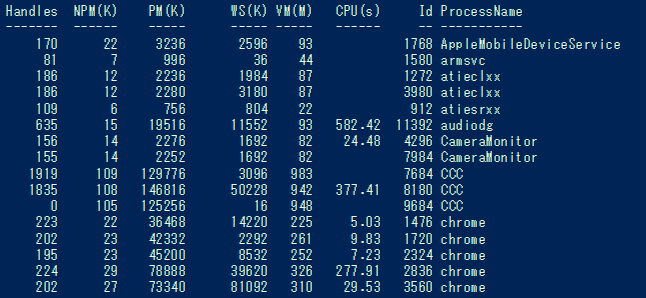
Get-Process を使用します。 powershellでGet-Processを打ち込むと、メモリの使用量等の情報を出してくれるコマンドになります。
Step2 対象のプロセスを絞る
Get-Processの後対象のプロセスの名称を入れると、それだけを表示できるようになります。
ペイントのみにしてみました。
Step3 Get-Processの戻り値を取得する
powershellでは、ドルマークを頭につけたものが変数になります。 (例 $ret)
これにGet-Processの戻り値を入れます。
※.NetのSystem.Diagnostics.Processが取得できます。(詳しくは、 こちら。 Processクラスについては、 こちら。 )

戻り値がProcessクラスのオブジェクトになっているため、
[変数].[メンバ]のようにして、メンバ変数(プロパティ)にアクセスができます。

Processクラスには、メモリ使用量みたいなものがいっぱいあるのですが、物理メモリの使用量WorkingSet64を表示させたい場合はこんな感じにします。

Step4 スクリプトにする
ループさせて、1秒ごとに、メモリの使用量を取得するようにしたものが下のものになります。
できたら、「.ps1」という拡張子をつけて保存します。
#---見出し---
$midashi  = "DateTime, " + "WorkingSet64[B], " 
echo $midashi

#---メモリの監視---
for ( $i = 0; $i -lt 10; $i++ )
{
    #監視する プロセスを取得(毎回取得する。)
    $ret = get-process mspaint

    #情報を出力
    $outinfo = (get-date).DateTime + ", " + $ret.WorkingSet64 
    echo $outinfo

    #1秒待つ。
    Start-Sleep -s 1
}
Step5 csvファイルに出力する。
スクリプトを実行するときに、以下のようにして、実行すればcsvファイルが作成されます。

SJISでcsvファイルを作るために、| out-file....をしています。
以上となります。
苦労した点
・単純にリダイレクト( > )しただけだと、unicodeで保存されるそうで、できたcsvをexcelで開くと、1列だけになって、あれ?っとなりました。

・最初、コマンドプロンプトでやったみたいに、get-processの出力結果からヘッダをとって、csv形式で出す方向で調べていたのですが、
そっちはわからなかったです。
・get-processの戻り値を取得したのはいいのですが、echo $retとやると丸ごとでるし、どう扱えばよいのかよく分からなく行き詰りました。
・echoで改行しないで出力する方法がよくわからず。単純に echo 変数1, 変数2 みたいにしてたら、改行されて行き詰りました。 + で結べばいいんですね。